
Webブラウザでの利用
ファイルの添付で出来ること
- パソコン上にあるファイルを添付して送信できます。
- SemantiqNodeで接続されているマイノード上にあるファイルを添付して送信できます。
事前にSemantiqNodeの設定を行なっておく必要があります
ファイルの添付方法
- メール作成画面右上の[添付]ボタンをクリックします。
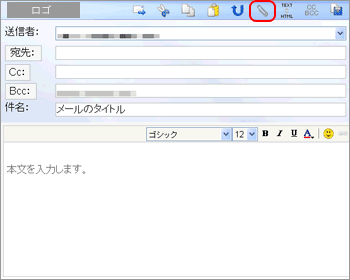
- [添付するファイルを選んでください]画面が表示されますので[参照]もしくは[選択]ボタンをクリックします。
![[添付するファイルを選んでください]画面](image/browser/browser05_snode_01_dti.gif)
- [ファイルの選択]画面が表示されますので添付するファイルを選択し[開く]ボタンをクリックします。
![[ファイルの選択]画面](image/browser/browser05_03_df.gif)
- [添付するファイルを選んでください]画面に戻りますので[確定]ボタンをクリックします。
![[添付するファイルを選んでください]画面](image/browser/browser05_04_df.gif)
- [添付するファイルを選んでください]画面が表示されますので[ファイルを選択]ボタンをクリックします。
- [ファイルの選択]画面が表示されますので添付するファイルを選択し[確定]ボタンをクリックします。
![[添付するファイルを選んでください]画面](image/browser/browser05_snode_02_dti.gif)
- [ファイルを追加しました]というメッセージが表示されますので、他に添付するファイルが無い場合は画面を[閉じる]ボタンをクリックします。
![[ファイルを追加しました]というメッセージ](image/browser/browser05_05_df.gif)
- 添付ファイル表示欄に、添付したファイル名称と概算のサイズが表示されます。
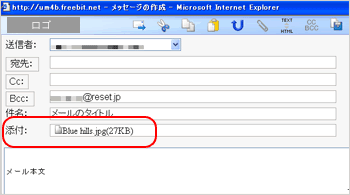
パソコンのファイルを添付する方法
SemantiqNodeのマイノード上のファイルを添付する方法
添付したファイルの削除方法
添付ファイル欄に表示されている、添付したファイル名称をクリックすると[削除]メニューが表示されますので[削除]をクリックします。
![[削除]メニュー](image/browser/browser05_07_df.gif)